Aton ERP - Configure o Aton Mobile
Guia de como baixar e configurar o Aton Mobile.
Primeiro Passo:
Baixe para o seu dispositivo:



Segundo Passo:
Configurar Usuários no Sistema
1 - Acesse o menu Cadastros e selecione Usuários.
2 - Na tela de usuários, clique na opção Mobile.
3 - No lado esquerdo, você verá a lista de usuários. No lado direito, as telas de acesso e empresas disponíveis.
4 - Selecione o usuário desejado.
5 - Para liberar o acesso, marque a caixa de seleção ao lado de cada tela e de cada empresa que o usuário terá permissão para acessar.
6 - Após selecionar as permissões, o usuário estará configurado para o Aton Mobile.

Terceiro Passo:
Gerar e Utilizar o Token de Acesso
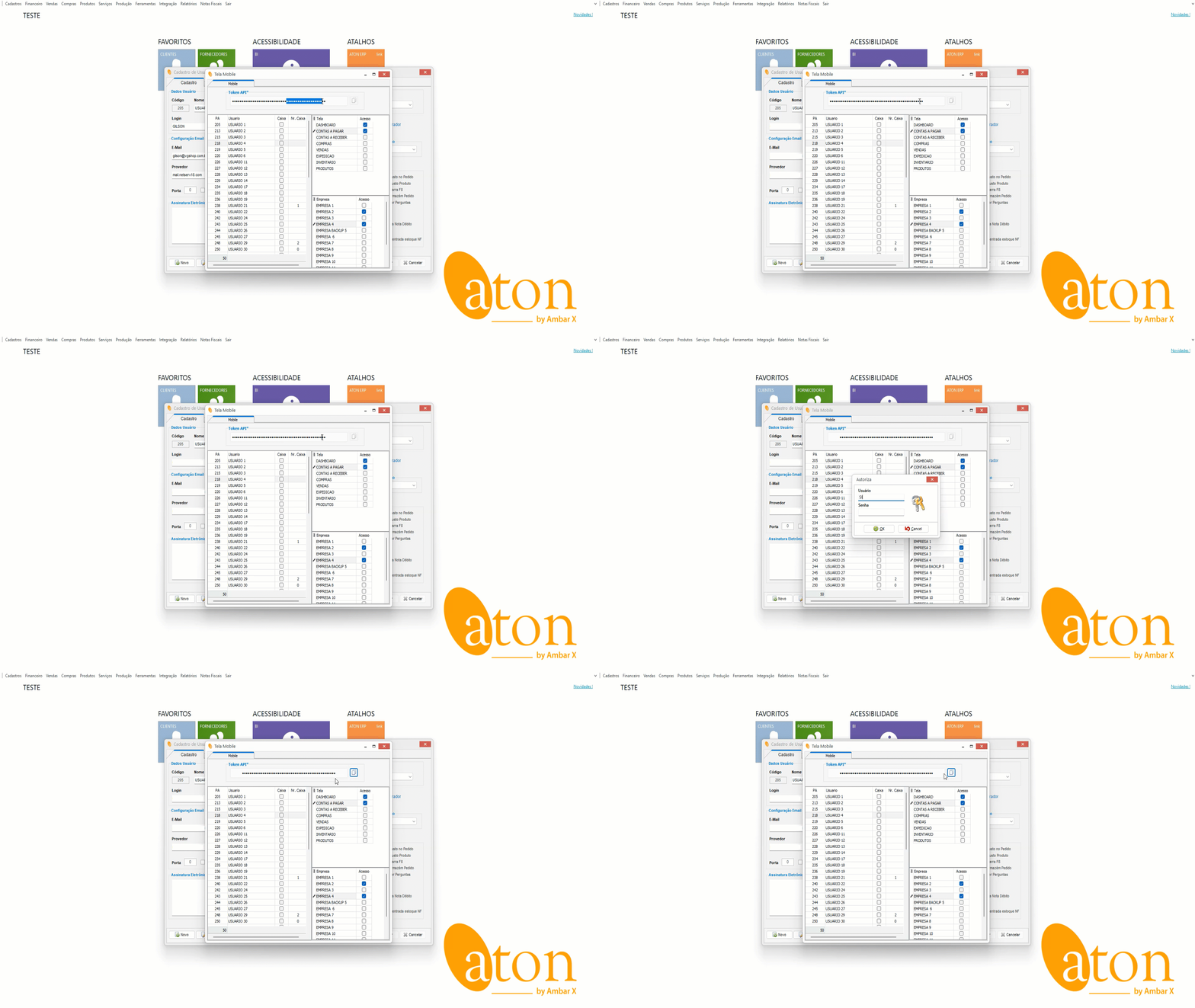
1 - O token fica disponível na parte superior da tela de configuração de usuários.
2 - Por segurança, para liberar e copiar o token, você precisará dar o comando de autorização.
3 - Pressione Ctrl + F5 no teclado e insira seu usuário e senha quando solicitado.
4 - Após a autenticação, copie o token exibido.
Quarto Passo:
Acesso ao Mobile
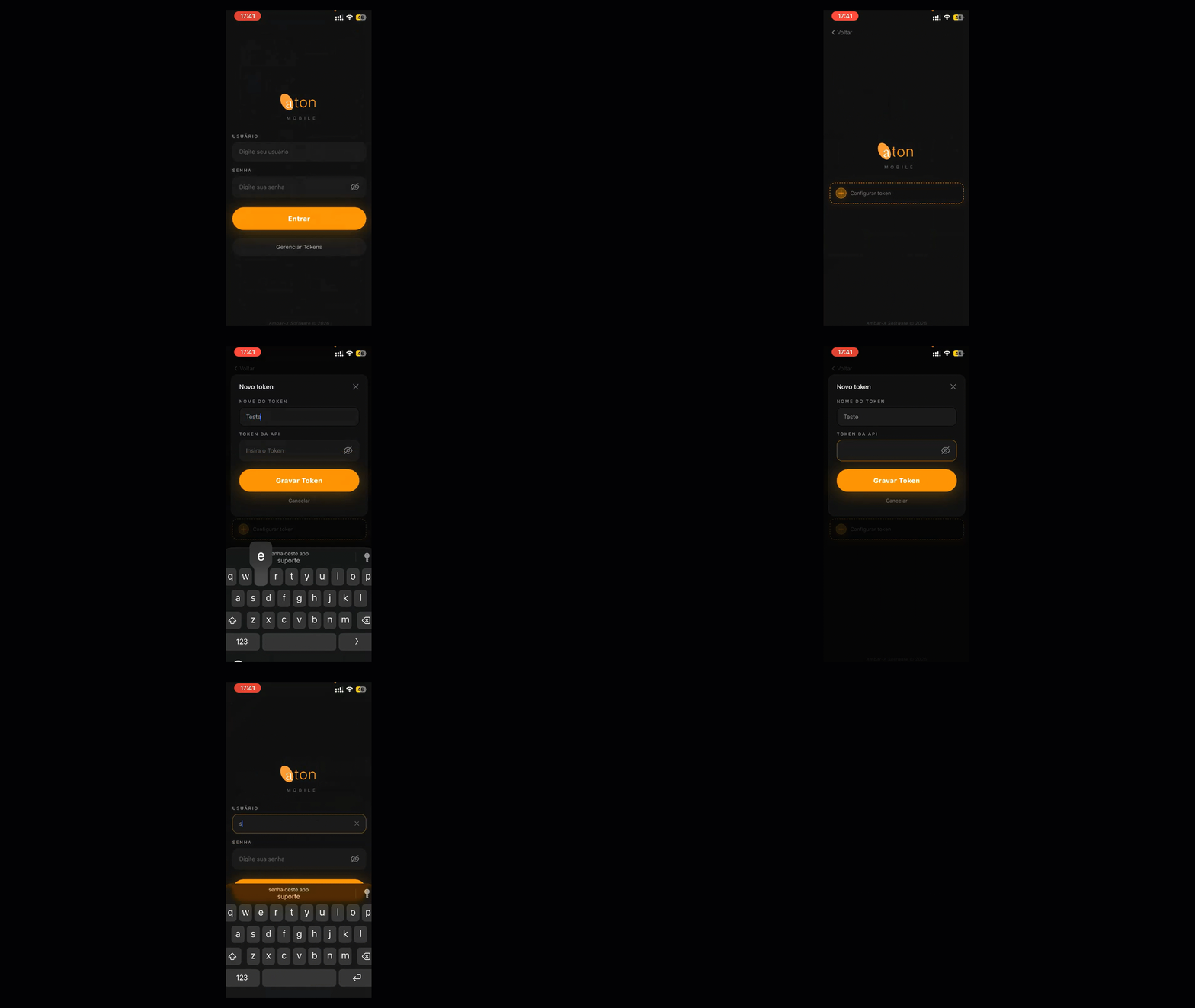
1 - No aplicativo Mobile em seu celular, vá até a opção Gerenciar Tokens.
2 - Clique em Configurar Token.
3 - Insira o nome da sua empresa e o token copiado.
4 - Clique em Gravar Token e, em seguida, em Usar Token Selecionado.
5 - Insira seu usuário e senha para acessar o aplicativo.


Vídeo Explicativo
Veja o vídeo de como configurar: